プライバシーを大切に。
Apple FSKit を採用。カーネル拡張や SIP の無効化は不要です。ディスク上のファイルはローカルで処理されます。
読み取り専用から、自由な読み書きへ。
カーネル拡張なしで、Finder から NTFS を読み書き。
NTFS の読み書きを無料でお試しください。体験の提供状況と条件はアプリ内でご確認ください。
macOS 26.0+ · Apple Silicon
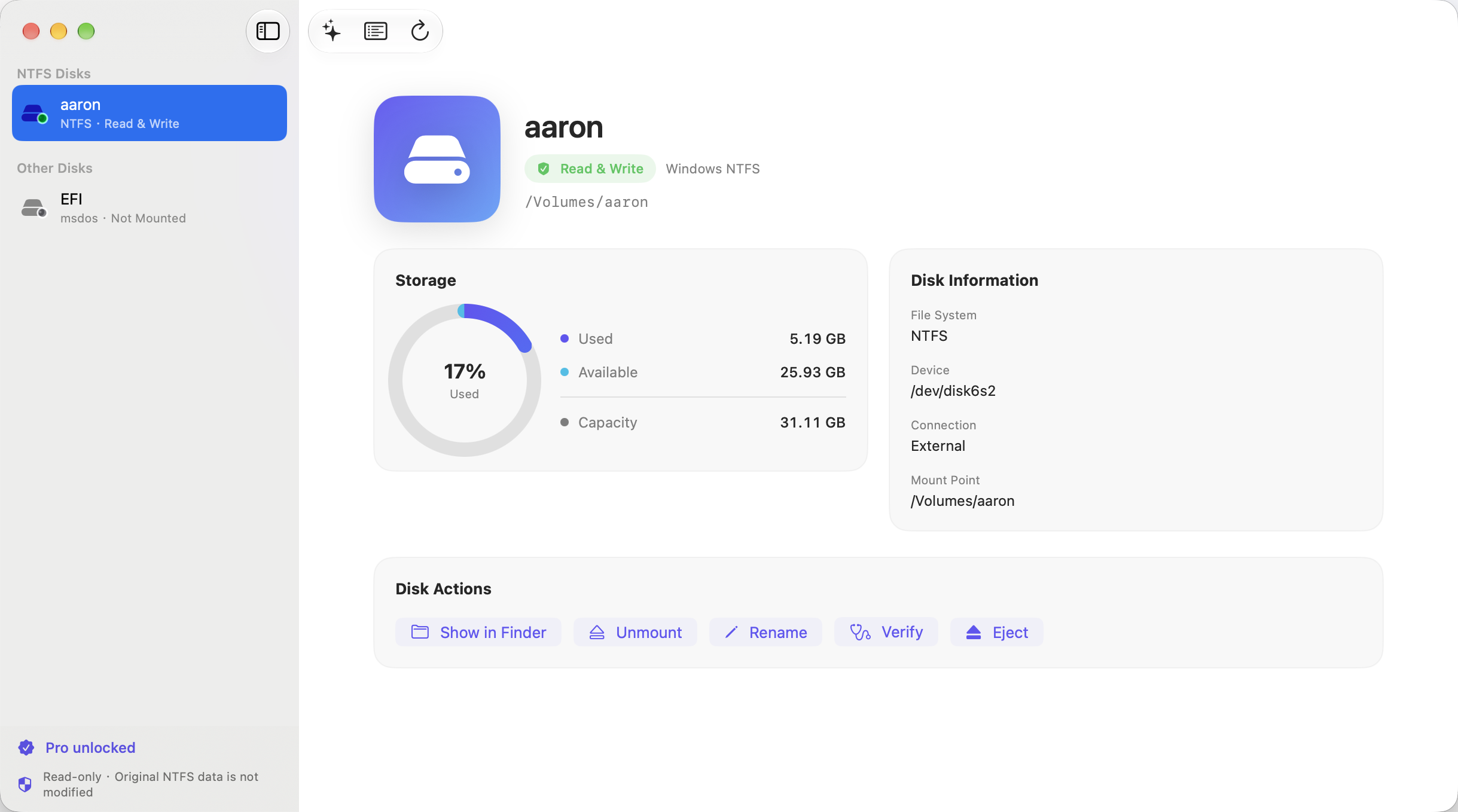
製品動画(英語)を見て、Mac でお試しください。
毎日使うファイルを、もっと手軽に。
Apple FSKit を採用。カーネル拡張や SIP の無効化は不要です。ディスク上のファイルはローカルで処理されます。
使い慣れた Finder でコピー、書き込み、名前変更、削除。Mac と Windows の間で、日常のファイルをやり取りできます。
ネイティブなファイルシステム統合で、日々の転送をシンプルかつスムーズに。作業に集中できます。
書き込みには有効な利用権と、対応する正常な NTFS ボリュームが必要です。速度はハードウェアと接続方式により異なります。
Apple FSKit を使用し、カーネル拡張の導入やシステムの NTFS コンポーネントの置き換え、セキュリティ設定の緩和は行いません。読み書きはローカルで実行します。
プライバシーポリシーを読む ↗アプリをインストールし、システム設定でファイルシステム拡張を有効にします。利用できない場合は再度有効にし、必要に応じて Mac を再起動してください。
外付けドライブや USB メモリを接続。アプリで選択し、読み書きモードが有効か確認してください。
Mac のドライブと同じように Finder でファイルを管理。使い終わったら安全に取り出してください。
SIP の無効化は不要です。NTFS Writer は Apple FSKit のユーザー空間ファイルシステム拡張を使用し、カーネル拡張は使いません。初回使用前にシステム設定で有効にしてください。登録や読み込みに問題がある場合は、再度有効化するか Mac の再起動が必要な場合があります。
現在のビルドには macOS 26.0 以降が必要です。
ディスクの読み書きは Mac 上で実行され、ファイルを当社のサーバーにアップロードしません。購入は Apple StoreKit が処理し、サポートに送信された情報はお問い合わせへの対応に利用します。
はい。ドライブを安全に取り出し、ログイン時の起動をオフにしてアプリを終了し、システム設定で拡張を無効にしてから削除してください。システムの NTFS コンポーネントは置き換えません。アンインストールしても Apple のサブスクリプションは解約されません。
正常な NTFS ボリュームで日常的な読み書きに対応しています。ジャーナルの復元が必要なボリュームや、一部の圧縮・暗号化データには制限があります。大切なファイルは事前にバックアップしてください。速度はドライブ、接続方式、ファイル形式により異なります。
macOS 26.0+ · Apple Silicon