La confidentialité, par conception.
Basé sur Apple FSKit. Aucune extension du noyau ni désactivation de SIP. Vos fichiers sont traités localement.
Passez de la lecture seule à la lecture et l’écriture.
Lisez et écrivez sur NTFS dans le Finder, sans extension du noyau.
Essayez gratuitement la lecture et l’écriture NTFS. Disponibilité et conditions de l’essai dans l’app.
macOS 26.0+ · Apple Silicon
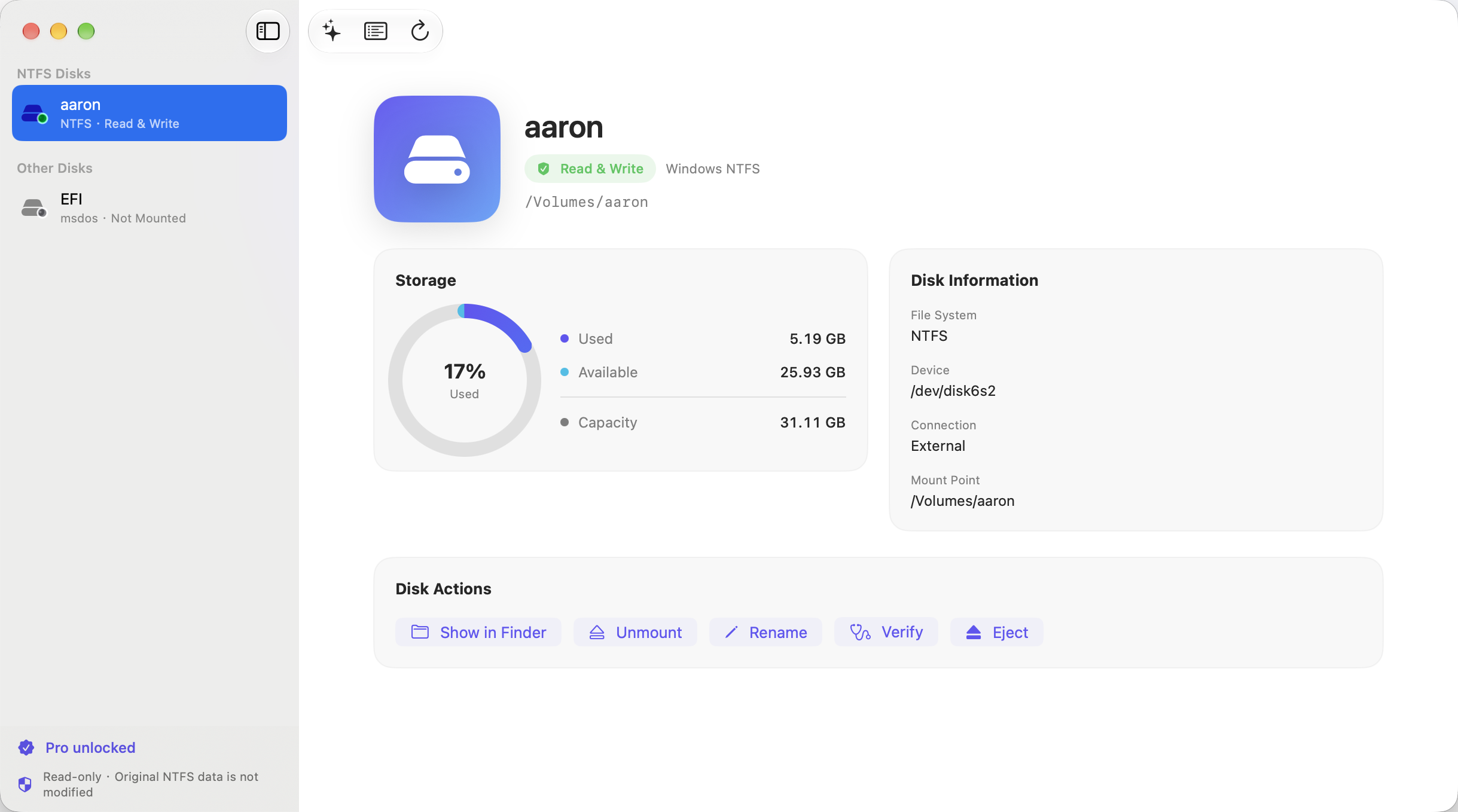
Regardez la vidéo de présentation (en anglais), puis essayez sur votre Mac.
Une façon plus simple de gérer vos fichiers au quotidien.
Basé sur Apple FSKit. Aucune extension du noyau ni désactivation de SIP. Vos fichiers sont traités localement.
Copiez, écrivez, renommez et supprimez dans le Finder que vous connaissez. Échangez vos fichiers entre Mac et Windows.
L’intégration native au système de fichiers simplifie les transferts quotidiens pour vous permettre de poursuivre votre travail.
L’écriture nécessite un droit d’accès valide et un volume NTFS compatible et sain. La vitesse dépend du matériel et de la connexion.
Conçu avec Apple FSKit, sans extension du noyau, remplacement des composants NTFS du système ni réduction de la sécurité. Vos fichiers sont lus et écrits localement.
Lire notre politique de confidentialité ↗Installez l’app, puis activez son extension de système de fichiers dans Réglages Système. Si nécessaire, réactivez-la et redémarrez votre Mac.
Branchez votre disque externe ou clé USB. Sélectionnez-le dans l’app et vérifiez que le mode lecture/écriture est actif.
Gérez vos fichiers dans le Finder comme sur un disque Mac. Éjectez le disque en toute sécurité après utilisation.
Besoin d’aide ? Nous sommes là.
Contacter l’assistance ↗Il n’est pas nécessaire de désactiver SIP. NTFS Writer utilise une extension Apple FSKit en espace utilisateur, sans extension du noyau. Activez-la dans Réglages Système avant utilisation. Un problème d’enregistrement ou de chargement peut nécessiter une réactivation ou un redémarrage du Mac.
La version actuelle nécessite macOS 26.0 ou ultérieur.
La lecture et l’écriture se font sur votre Mac. L’app n’envoie pas vos fichiers sur nos serveurs. Apple StoreKit gère les achats ; les informations envoyées à l’assistance servent à traiter votre demande.
Oui. Éjectez les disques, désactivez le lancement à la connexion, quittez l’app, désactivez son extension dans Réglages Système et supprimez l’app. Elle ne remplace pas les composants NTFS du système. La désinstallation n’annule pas un abonnement Apple.
La lecture et l’écriture courantes sont prises en charge sur les volumes NTFS sains. Des restrictions concernent les volumes nécessitant une récupération du journal et certaines données compressées ou chiffrées. Sauvegardez vos fichiers importants. La vitesse dépend du disque, de la connexion et des fichiers.
macOS 26.0+ · Apple Silicon