 NTFS Writer
Un peu d’aide.
Une expérience plus fluide.
De votre première connexion à votre travail quotidien.
Obtenir NTFS Writer
Nécessite macOS 26.0 ou ultérieur. Obtenez NTFS Writer sur l’App Store.
Obtenir sur l’App StoreVotre premier disque, en quelques étapes.
- Installer l’app
Installez NTFS Writer sur votre Mac et suivez la configuration initiale.
- Activer l’extension de système de fichiers
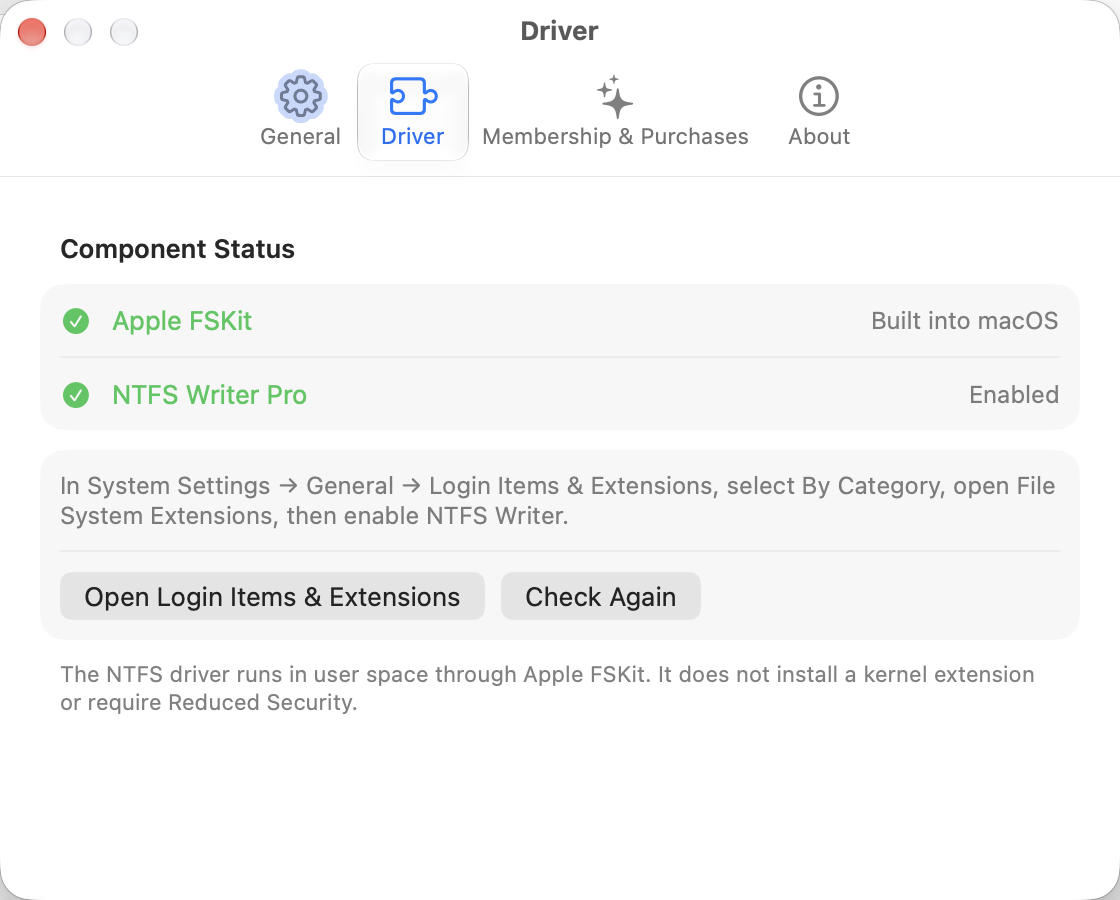
Ouvrez Réglages Système → Général → Ouverture et extensions → Extensions du système de fichiers et activez NTFS Writer Driver. Il n’est pas nécessaire de désactiver SIP. Si l’extension n’est pas disponible, réactivez-la et redémarrez votre Mac.
- Vérifier vos droits d’accès et l’état du disque
Achetez ou restaurez l’accès si nécessaire, branchez votre disque NTFS et vérifiez l’état lecture/écriture avant de gérer vos fichiers dans le Finder.
- Déconnecter en toute sécurité
Éjectez le disque une fois les transferts terminés, puis débranchez-le. Conservez une sauvegarde des fichiers importants.
Questions courantes, réponses pratiques.
Mon disque reste en lecture seule
Vérifiez que l’extension est activée et que vos droits d’accès sont valides, puis rouvrez l’app. Éjectez le disque en toute sécurité, rebranchez-le et vérifiez son état. Si le volume est endommagé ou si Windows n’a pas été complètement arrêté, sauvegardez et vérifiez d’abord le disque sous Windows. Ne forcez pas l’écriture.
Je ne trouve pas l’extension de système de fichiers
Vérifiez votre version de macOS et lancez NTFS Writer depuis son emplacement d’installation. Ouvrez Réglages Système → Général → Ouverture et extensions → Extensions du système de fichiers, puis cherchez NTFS Writer Driver. Les libellés peuvent varier selon la version de macOS.
Mon achat n’est pas reconnu ou j’ai changé de Mac
Connectez-vous au compte Apple utilisé pour l’achat. Connectez le Mac à Internet et sélectionnez Restaurer les achats dans l’écran d’abonnement de l’app. Les abonnements annuels doivent être encore actifs. Ne nous envoyez ni votre mot de passe Apple ni vos coordonnées de paiement complètes.
Comment résilier ou demander un remboursement ?
Gérez ou résiliez vos abonnements dans les réglages de votre compte App Store. Demandez un remboursement sur la page Signaler un problème d’Apple ; l’éligibilité est déterminée par Apple et le droit applicable. Supprimer l’app ne résilie pas l’abonnement.
Comment désinstaller l’app ?
Arrêtez les transferts et éjectez les disques en toute sécurité. Désactivez le lancement à la connexion dans les réglages de l’app et quittez-la. Désactivez l’extension de système de fichiers NTFS Writer dans Réglages Système, puis supprimez l’app. Pour effacer les préférences ou le cache des droits d’accès, contactez-nous pour connaître les emplacements propres à votre version et éviter de supprimer les données d’autres apps.
Encore besoin d’aide ?
Indiquez les versions de macOS et de l’app, la puce du Mac, le format du disque, les étapes de reproduction et les messages d’erreur. Masquez les données personnelles des captures d’écran. N’envoyez pas de fichiers privés du disque.
lu517300599@gmail.com