 NTFS Writer
Ein wenig Hilfe.
Ein besseres Erlebnis.
Vom ersten Anschließen bis zum täglichen Arbeiten.
In wenigen Schritten zum ersten Laufwerk.
- App installieren
NTFS Writer auf dem Mac installieren und der Ersteinrichtung folgen.
- Dateisystemerweiterung aktivieren
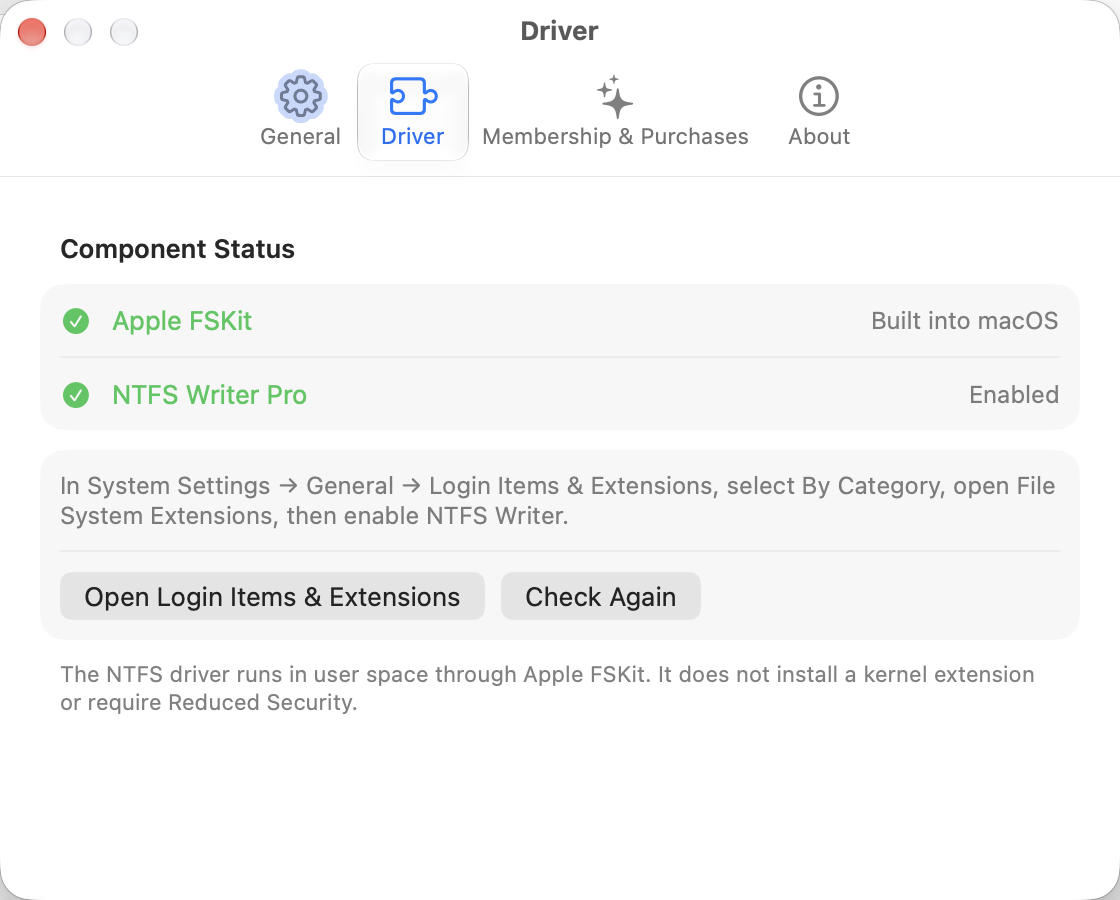
Öffne Systemeinstellungen → Allgemein → Anmeldeobjekte & Erweiterungen → Dateisystemerweiterungen und aktiviere NTFS Writer Driver. SIP muss nicht deaktiviert werden. Falls die Erweiterung nicht verfügbar ist, aktiviere sie erneut und starte den Mac neu.
- Berechtigung und Laufwerksstatus prüfen
Bei Bedarf Zugriff kaufen oder wiederherstellen, NTFS-Laufwerk anschließen und vor der Dateiverwaltung im Finder den Lese-/Schreibstatus prüfen.
- Sicher trennen
Nach Abschluss der Übertragung das Laufwerk auswerfen und erst dann trennen. Wichtige Dateien sichern.
Häufige Fragen, praktische Antworten.
Mein Laufwerk ist weiterhin schreibgeschützt
Prüfe, ob die Erweiterung aktiviert und deine Berechtigung gültig ist, und öffne die App erneut. Wirf das Laufwerk sicher aus, schließe es erneut an und prüfe den Status. Bei einem beschädigten Volume oder nicht vollständig heruntergefahrenem Windows zuerst unter Windows sichern und prüfen. Schreibvorgänge nicht erzwingen.
Ich finde die Dateisystemerweiterung nicht
Prüfe deine macOS-Version und starte NTFS Writer am Installationsort. Suche unter Systemeinstellungen → Allgemein → Anmeldeobjekte & Erweiterungen → Dateisystemerweiterungen nach NTFS Writer Driver. Die Bezeichnungen können je nach macOS-Version abweichen.
Ein Kauf wird nicht erkannt oder ich habe den Mac gewechselt
Melde dich mit dem beim Kauf verwendeten Apple Account an. Stelle eine Internetverbindung her und wähle im Mitgliedschaftsbereich der App „Käufe wiederherstellen“. Jahresabonnements müssen noch aktiv sein. Sende uns weder dein Apple-Passwort noch vollständige Zahlungsdaten.
Wie kündige ich oder beantrage eine Erstattung?
Verwalte oder kündige Abonnements in den App-Store-Kontoeinstellungen. Beantrage eine Erstattung über Apples Seite „Problem melden“; die Berechtigung richtet sich nach Apple und geltendem Recht. Das Löschen der App kündigt dein Abonnement nicht.
Wie deinstalliere ich die App?
Beende Übertragungen und wirf die Laufwerke sicher aus. Deaktiviere in den App-Einstellungen den Start bei Anmeldung und beende die App. Deaktiviere die NTFS-Writer-Dateisystemerweiterung in den Systemeinstellungen und lösche dann die App. Wenn du Einstellungen oder Berechtigungs-Caches entfernen möchtest, frage uns nach den Speicherorten deiner Version, um keine Daten anderer Apps zu löschen.
Brauchst du weitere Hilfe?
Nenne macOS- und App-Version, Mac-Chip, Laufwerksformat, Schritte zum Reproduzieren und Fehlermeldungen. Schwärze persönliche Angaben in Screenshots. Private Dateien vom Laufwerk musst du nicht senden.
lu517300599@gmail.com