 NTFS Writer
Un poco de ayuda.
Una experiencia más fluida.
Desde la primera conexión hasta tu trabajo diario.
Obtener NTFS Writer
Requiere macOS 26.0 o posterior. Obtén NTFS Writer en el App Store.
Obtener en el App StoreTu primer disco, en unos pasos.
- Instala la app
Instala NTFS Writer en tu Mac y sigue la configuración inicial.
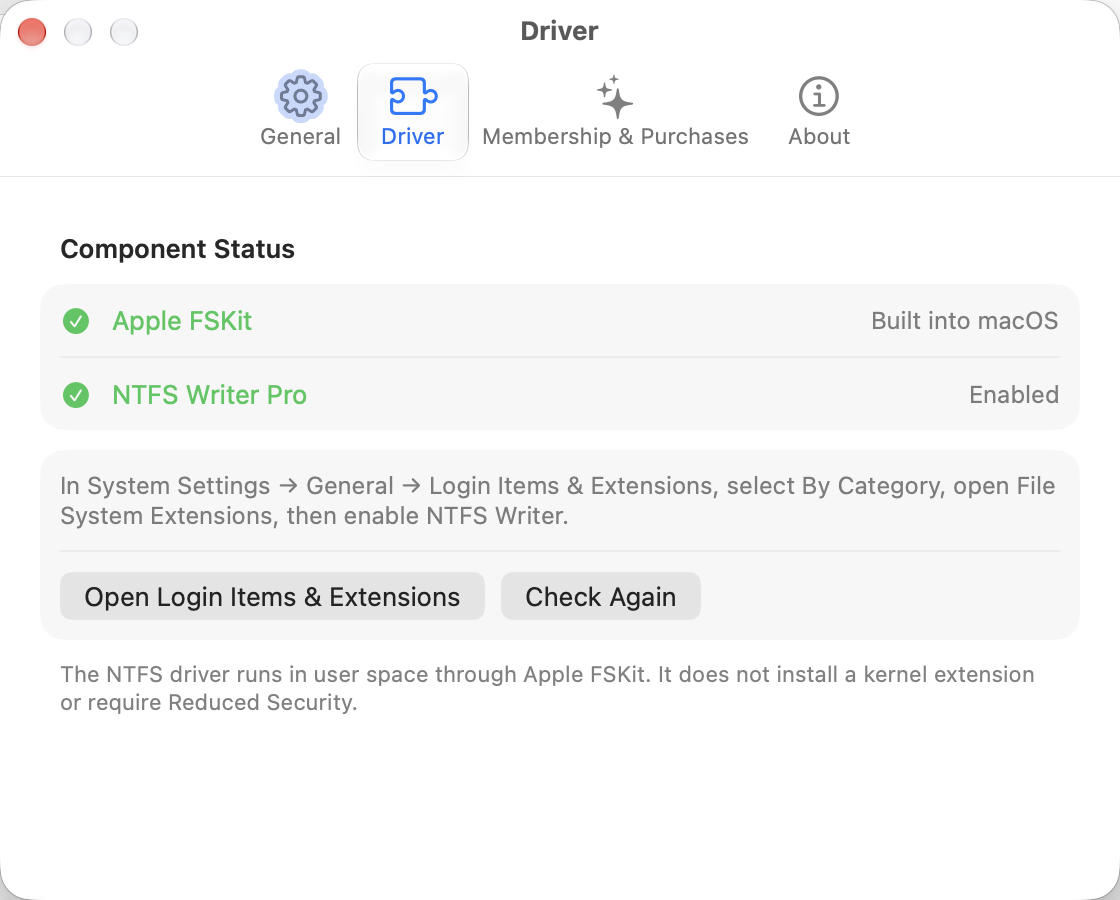
- Activa la extensión del sistema de archivos
Abre Ajustes del Sistema → General → Ítems de inicio y extensiones → Extensiones del sistema de archivos y activa NTFS Writer Driver. No es necesario desactivar SIP. Si la extensión no está disponible, vuelve a activarla y reinicia el Mac.
- Comprueba tu autorización y el estado del disco
Compra o restaura el acceso según sea necesario, conecta el disco NTFS y confirma el estado de lectura y escritura antes de gestionar archivos en Finder.
- Desconecta de forma segura
Expulsa el disco cuando terminen las transferencias y después desconéctalo. Conserva copias de seguridad de los archivos importantes.
Preguntas frecuentes, respuestas prácticas.
Mi disco sigue en modo de solo lectura
Comprueba que la extensión esté activada y tu autorización sea válida, y vuelve a abrir la app. Expulsa y reconecta el disco de forma segura y revisa su estado. Si el volumen tiene problemas o Windows no se apagó por completo, primero haz una copia y comprueba el disco en Windows. No fuerces la escritura.
No encuentro la extensión del sistema de archivos
Comprueba la versión de macOS e inicia NTFS Writer desde su ubicación de instalación. Ve a Ajustes del Sistema → General → Ítems de inicio y extensiones → Extensiones del sistema de archivos y busca NTFS Writer Driver. Los nombres pueden variar según la versión de macOS.
No se reconoce una compra o he cambiado de Mac
Inicia sesión con la cuenta de Apple usada en la compra. Conéctate a internet y selecciona Restaurar compras en la pantalla de membresía de la app. Las suscripciones anuales deben seguir activas. No nos envíes tu contraseña de Apple ni datos de pago completos.
¿Cómo cancelo o solicito un reembolso?
Gestiona o cancela las suscripciones en los ajustes de tu cuenta del App Store. Solicita un reembolso en la página de Apple para informar de un problema; la elegibilidad la determinan Apple y la legislación aplicable. Eliminar la app no cancela la suscripción.
¿Cómo desinstalo la app?
Detén las transferencias y expulsa los discos de forma segura. Desactiva el inicio al iniciar sesión en los ajustes de la app y ciérrala. Desactiva la extensión de NTFS Writer en Ajustes del Sistema y elimina la app. Si quieres borrar preferencias o cachés de autorización, consúltanos las ubicaciones de tu versión para no eliminar datos de otras apps.
¿Sigues necesitando ayuda?
Incluye la versión de macOS y de la app, el chip del Mac, el formato del disco, los pasos para reproducir el problema y los mensajes de error. Oculta los datos personales de las capturas. No necesitas enviar archivos privados del disco.
lu517300599@gmail.com