Datenschutz von Anfang an.
Mit Apple FSKit. Ohne Kernel-Erweiterungen oder Deaktivierung von SIP. Dateien werden lokal verarbeitet.
Aus schreibgeschützt wird bereit für alles.
NTFS im Finder lesen und beschreiben, ohne Kernel-Erweiterungen.
NTFS kostenlos lesen und beschreiben. Verfügbarkeit und Bedingungen der Testphase stehen in der App.
macOS 26.0+ · Apple Silicon
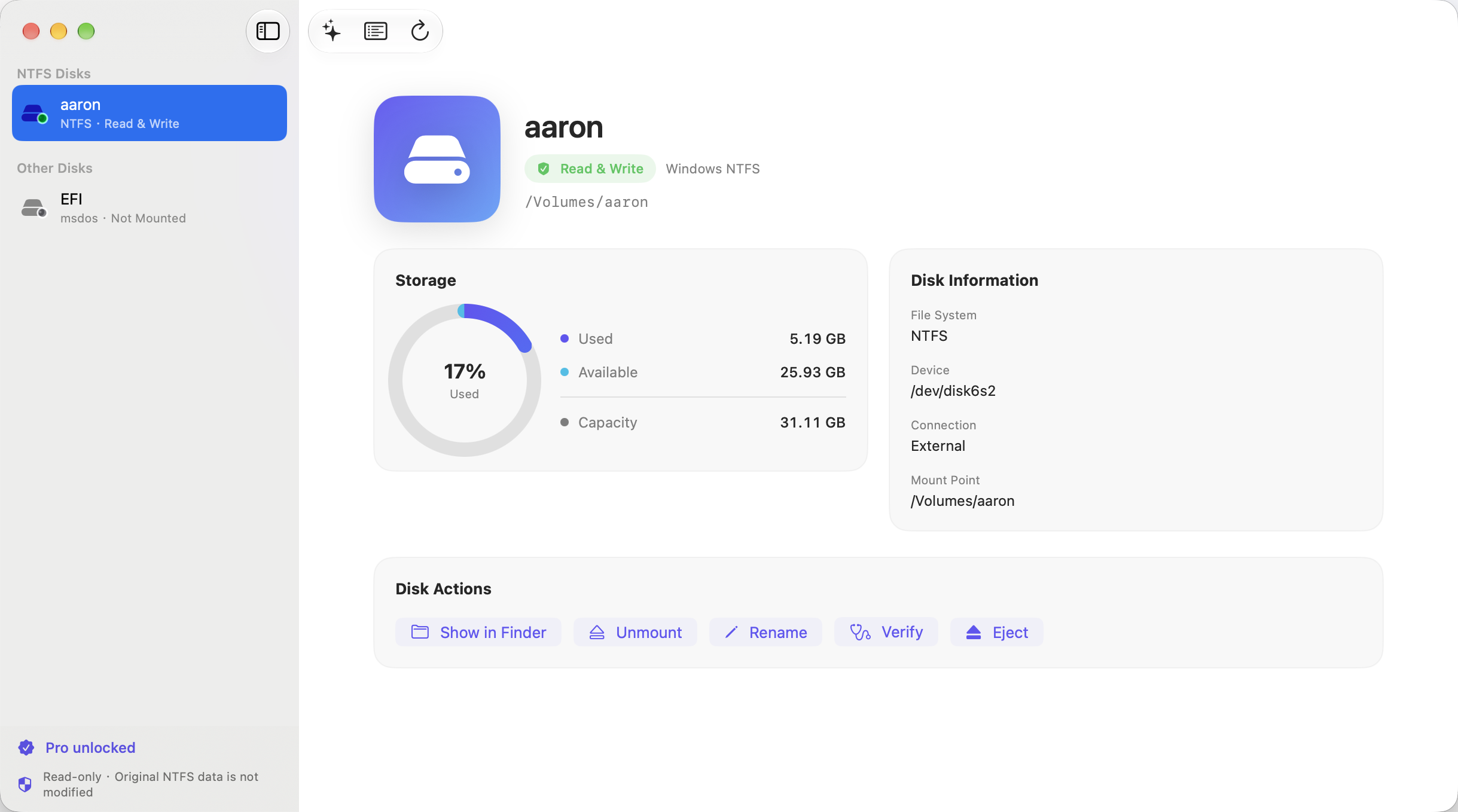
Produktvideo (auf Englisch) ansehen und auf dem Mac ausprobieren.
Einfacher mit deinen alltäglichen Dateien arbeiten.
Mit Apple FSKit. Ohne Kernel-Erweiterungen oder Deaktivierung von SIP. Dateien werden lokal verarbeitet.
Im vertrauten Finder kopieren, schreiben, umbenennen und löschen. Dateien zwischen Mac und Windows austauschen.
Die native Dateisystemintegration macht alltägliche Übertragungen einfach und flüssig, damit du weiterarbeiten kannst.
Schreibzugriff erfordert eine gültige Berechtigung und ein unterstütztes, intaktes NTFS-Volume. Die Geschwindigkeit hängt von Hardware und Verbindung ab.
Mit Apple FSKit, ohne Kernel-Erweiterungen, Austausch der NTFS-Systemkomponenten oder Herabsetzen der Sicherheitseinstellungen. Dateien werden lokal gelesen und geschrieben.
Datenschutzerklärung lesen ↗App installieren und die Dateisystemerweiterung in den Systemeinstellungen aktivieren. Falls sie nicht verfügbar ist, erneut aktivieren und den Mac bei Bedarf neu starten.
Externes Laufwerk oder USB-Stick anschließen, in der App auswählen und prüfen, ob Lesen und Schreiben aktiv ist.
Dateien im Finder wie auf einem Mac-Laufwerk verwalten. Zum Schluss sicher auswerfen.
Brauchst du Hilfe? Wir sind für dich da.
Support kontaktieren ↗SIP muss nicht deaktiviert werden. NTFS Writer verwendet eine Apple-FSKit-Dateisystemerweiterung im Benutzerbereich ohne Kernel-Erweiterungen. Vor der ersten Nutzung in den Systemeinstellungen aktivieren. Bei Registrierungs- oder Ladeproblemen kann erneutes Aktivieren oder ein Neustart nötig sein.
Die aktuelle Version erfordert macOS 26.0 oder neuer.
Lese- und Schreibvorgänge erfolgen auf deinem Mac. Die App lädt keine Laufwerksdateien auf unsere Server hoch. Käufe verarbeitet Apple StoreKit; Angaben an den Support dienen der Bearbeitung deiner Anfrage.
Ja. Laufwerke sicher auswerfen, Start bei Anmeldung deaktivieren, App beenden, Dateisystemerweiterung in den Systemeinstellungen deaktivieren und App löschen. NTFS-Systemkomponenten werden nicht ersetzt. Eine Deinstallation kündigt kein Apple-Abonnement.
Alltägliches Lesen und Schreiben wird auf intakten NTFS-Volumes unterstützt. Bei nötiger Journal-Wiederherstellung und manchen komprimierten oder verschlüsselten Daten gelten Einschränkungen. Wichtige Dateien zuerst sichern. Die Geschwindigkeit hängt von Laufwerk, Verbindung und Dateitypen ab.
macOS 26.0+ · Apple Silicon