Privacidad desde el diseño.
Basado en Apple FSKit. Sin extensiones del kernel ni desactivar SIP. Tus archivos se procesan localmente.
Pasa de solo lectura a leer y escribir.
Lee y escribe en NTFS desde Finder, sin extensiones del kernel.
Prueba gratis la lectura y escritura NTFS. Consulta la disponibilidad y las condiciones en la app.
macOS 26.0+ · Apple Silicon
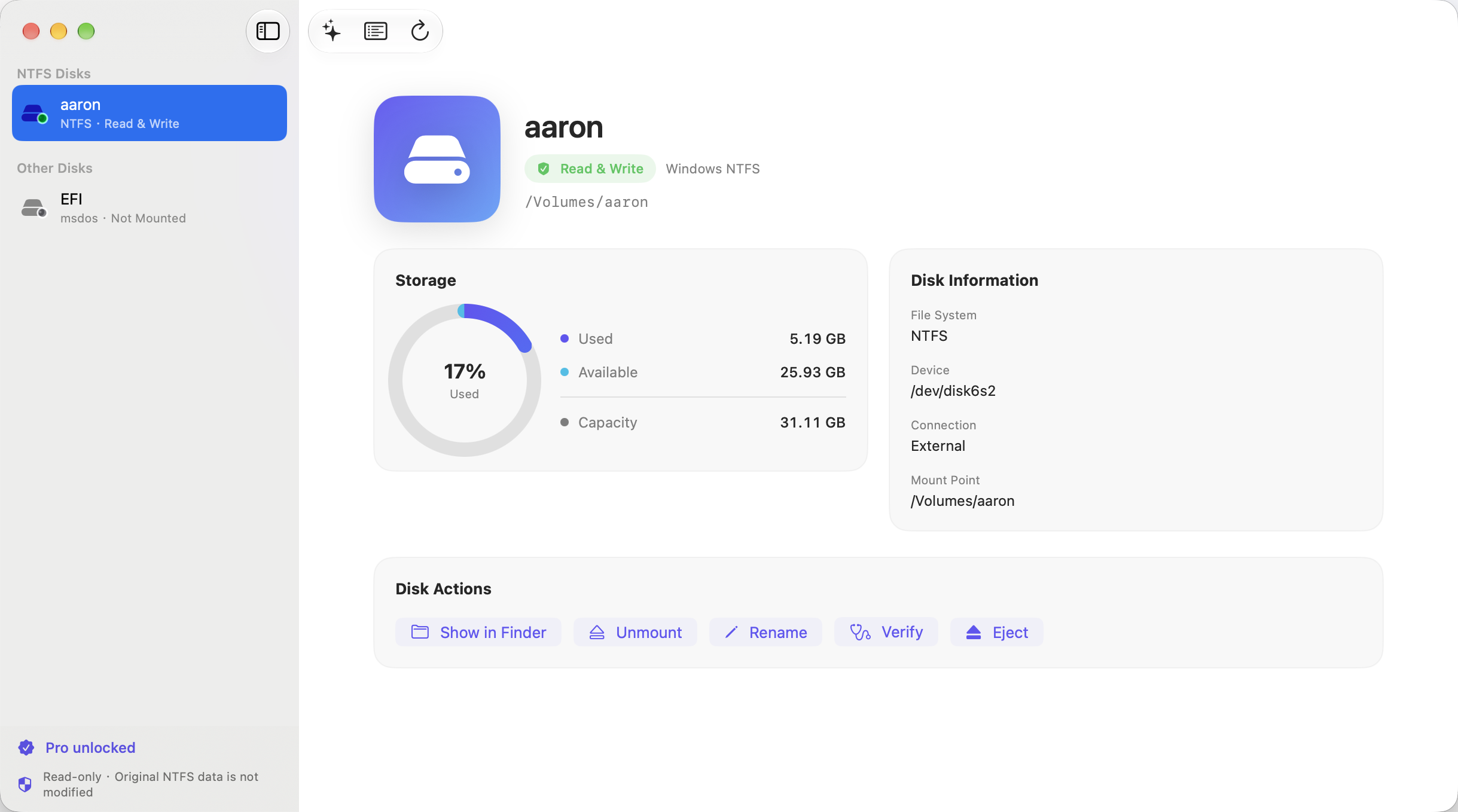
Mira el vídeo del producto (en inglés) y pruébalo en tu Mac.
Una forma más sencilla de trabajar con tus archivos cotidianos.
Basado en Apple FSKit. Sin extensiones del kernel ni desactivar SIP. Tus archivos se procesan localmente.
Copia, escribe, renombra y elimina desde el Finder que ya conoces. Intercambia archivos entre Mac y Windows.
La integración nativa con el sistema de archivos facilita las transferencias diarias para que sigas trabajando.
La escritura requiere una autorización válida y un volumen NTFS compatible y en buen estado. La velocidad depende del hardware y la conexión.
Con Apple FSKit, sin extensiones del kernel, sustituir componentes NTFS del sistema ni reducir la seguridad. La lectura y escritura se realizan localmente.
Leer la política de privacidad ↗Instala la app y activa su extensión del sistema de archivos en Ajustes del Sistema. Si no está disponible, vuelve a activarla y reinicia el Mac si es necesario.
Conecta tu disco externo o memoria USB. Selecciónalo en la app y comprueba que esté activo el modo de lectura y escritura.
Gestiona los archivos en Finder como en un disco Mac. Expúlsalo de forma segura al terminar.
¿Necesitas ayuda? Estamos aquí.
Contactar con soporte ↗No es necesario desactivar SIP. NTFS Writer usa una extensión Apple FSKit en espacio de usuario, sin extensiones del kernel. Actívala en Ajustes del Sistema antes de usarla. Los problemas de registro o carga pueden requerir reactivarla o reiniciar el Mac.
La versión actual requiere macOS 26.0 o posterior.
La lectura y escritura se realizan en tu Mac. La app no sube archivos del disco a nuestros servidores. Apple StoreKit gestiona las compras; los datos enviados a soporte se usan para atender tu solicitud.
Sí. Expulsa los discos, desactiva el inicio de sesión automático de la app, ciérrala, desactiva su extensión en Ajustes del Sistema y elimínala. No sustituye componentes NTFS del sistema. Desinstalarla no cancela una suscripción de Apple.
Se admite la lectura y escritura habitual en volúmenes NTFS en buen estado. Hay restricciones para volúmenes que necesitan recuperar el diario y ciertos datos comprimidos o cifrados. Haz una copia de los archivos importantes. La velocidad depende del disco, la conexión y los archivos.
macOS 26.0+ · Apple Silicon