 NTFS Writer
数ステップで、最初のドライブを。
- アプリをインストール
Mac に NTFS Writer をインストールし、初期設定の案内に従ってください。
- ファイルシステム拡張を有効化
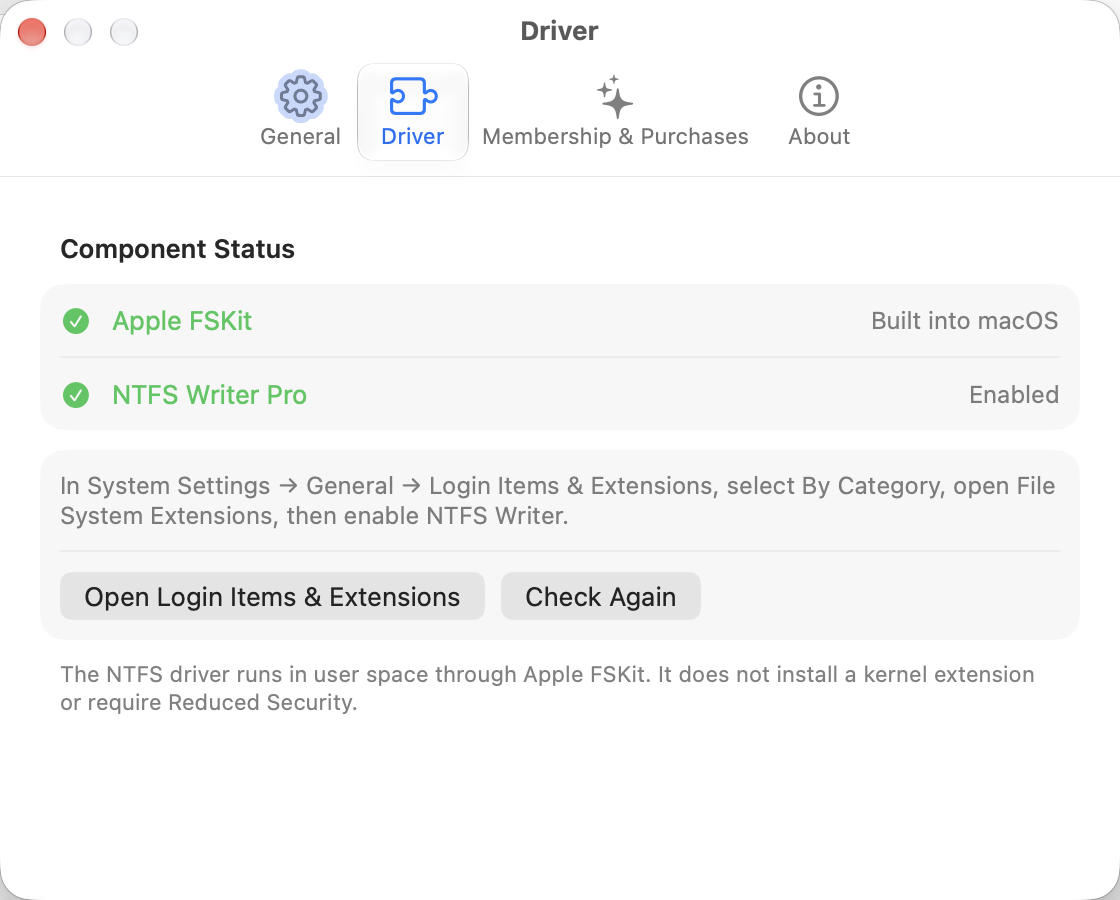
「システム設定 → 一般 → ログイン項目と機能拡張 → ファイルシステム機能拡張」で NTFS Writer Driver を有効にしてください。SIP の無効化は不要です。利用できない場合は拡張を再度有効にし、Mac を再起動してください。
- 利用権とドライブの状態を確認
必要に応じて購入または購入の復元を行い、NTFS ドライブを接続して、読み書き可能な状態を確認してから Finder でファイルを操作してください。
- 安全に取り外す
転送終了後、ドライブを取り出してから接続を外してください。大切なファイルはバックアップを保管してください。
よくある問題と解決方法。
ドライブが読み取り専用のままです
拡張が有効で利用権が有効なことを確認し、アプリを開き直してください。ドライブを安全に取り出して接続し直し、状態を再確認してください。ボリュームに問題がある場合や Windows が完全に終了していない場合は、先に Windows でバックアップとディスクの確認を行ってください。強制的に書き込まないでください。
ファイルシステム拡張が見つかりません
macOS のバージョンを確認し、インストール先から NTFS Writer を起動してください。「システム設定 → 一般 → ログイン項目と機能拡張 → ファイルシステム機能拡張」で NTFS Writer Driver を探してください。項目名は macOS のバージョンによって異なる場合があります。
購入が認識されない、または Mac を変更しました
購入時に使用した Apple アカウントでサインインしてください。インターネットに接続し、アプリの会員画面で「購入を復元」を選択してください。年間サブスクリプションは有効期間内である必要があります。Apple のパスワードや完全な決済情報は送信しないでください。
解約や返金の申請方法は?
App Store のアカウント設定でサブスクリプションを管理・解約できます。返金は次のページから申請してください: Apple の「問題を報告する」ページ。返金の可否は Apple および適用法に従って決まります。アプリを削除してもサブスクリプションは解約されません。
アンインストール方法は?
転送を停止し、ドライブを安全に取り出してください。アプリの設定でログイン時の起動をオフにして終了します。システム設定で NTFS Writer のファイルシステム拡張を無効にしてからアプリを削除してください。環境設定や利用権のキャッシュも削除したい場合は、他のアプリのデータを誤って削除しないよう、バージョンに応じた保存場所をお問い合わせください。
まだお困りですか?
macOS とアプリのバージョン、Mac のチップ、ディスクの形式、再現手順、エラーメッセージをお知らせください。スクリーンショットの個人情報は隠してください。ディスク内の私的なファイルを送る必要はありません。
lu517300599@gmail.com