 NTFS Writer For Mac
Kaunting tulong.
Mas maayos na karanasan.
Mula sa iyong unang koneksyon hanggang sa iyong pang-araw-araw na daloy ng trabaho.
Kunin ang NTFS Writer For Mac
Nangangailangan ng macOS 15.6 o mas bago. Kunin ang NTFS Writer For Mac sa App Store.
Kunin sa App StoreSimulang gamitin ang drive sa ilang hakbang.
- I-install ang app
I-install ang NTFS Writer For Mac sa iyong Mac at sundin ang paunang setup.
- Paganahin ang extension ng file system
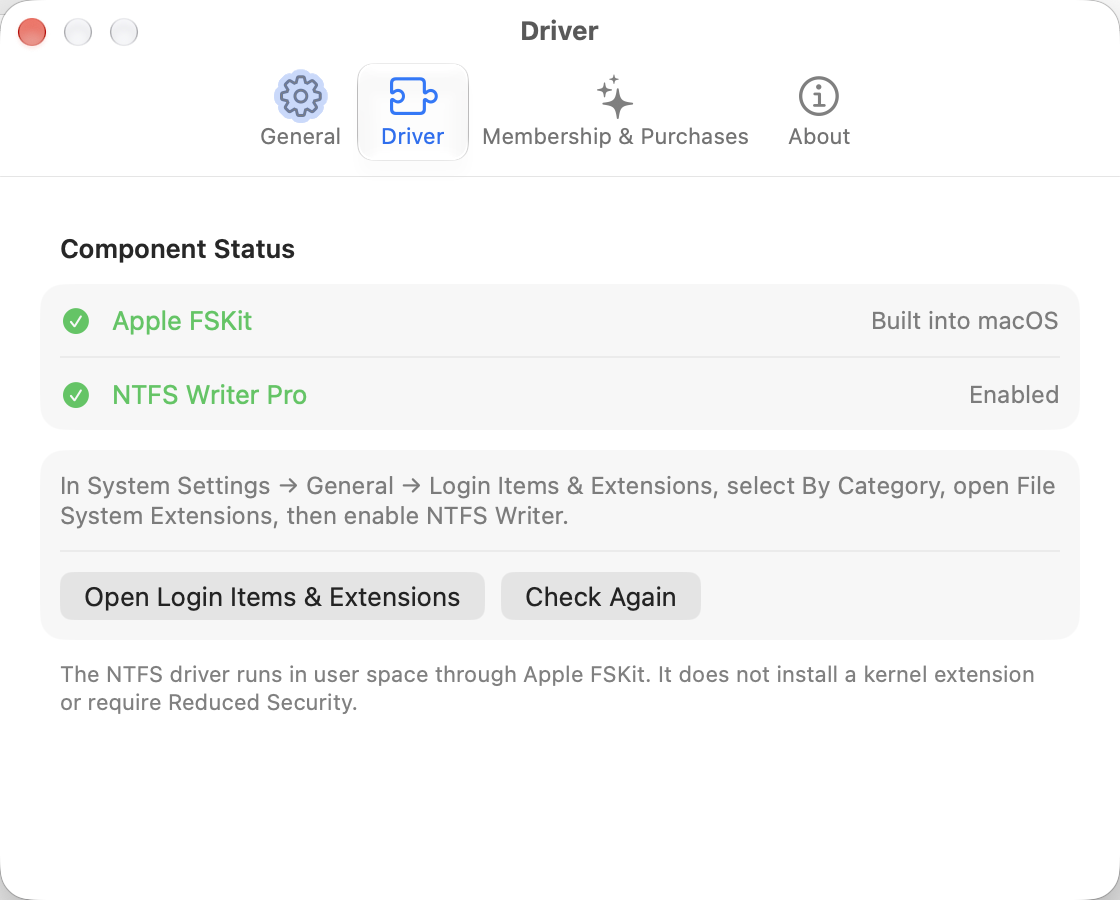
Buksan ang System Settings → General → Login Items & Extensions → File System Extensions, at i-enable ang NTFS Writer Driver. Hindi kailangang i-disable ang SIP. Kung hindi pa rin magamit ang extension, i-enable itong muli at i-restart ang Mac.
- Suriin ang lisensya sa paggamit at ang status ng drive
Bumili o mag-restore ng access kung kinakailangan, ikonekta ang iyong NTFS drive at kumpirmahin ang status ng read/write bago pamahalaan ang mga file sa Finder.
- Idiskonekta nang ligtas
I-eject ang drive pagkatapos ng paglilipat, pagkatapos ay i-unplug ito. Panatilihin ang mga backup ng mahahalagang file.
Mga karaniwang tanong, praktikal na sagot.
Ang aking drive ay nagpapakita pa rin ng read-only
Tingnan kung naka-enable ang extension at valid ang iyong entitlement, pagkatapos ay muling buksan ang app. Ligtas na i-eject at muling ikonekta ang drive, at suriin muli ang status nito. Kung hindi malusog ang volume o hindi ganap na na-shut down ang Windows, i-back up at suriin muna ang drive sa Windows. Huwag pilitin ang pagsusulat.
Hindi ko mahanap ang extension ng file system
Suriin ang bersyon ng macOS at buksan ang NTFS Writer For Mac mula sa lokasyon kung saan ito naka-install. Pumunta sa System Settings → General → Login Items & Extensions → File System Extensions, at hanapin ang NTFS Writer Driver. Maaaring mag-iba ang mga pangalan ng opsyon ayon sa bersyon ng macOS.
Hindi nakikilala ang binili ko, o lumipat ako sa ibang Mac
Mag-sign in gamit ang Apple account na ginamit para sa pagbili. Kumonekta sa internet at piliin ang Ibalik ang Mga Pagbili sa screen ng membership ng app. Dapat na aktibo pa rin ang mga taunang subscription. Huwag ipadala sa amin ang iyong Apple password o kumpletong mga kredensyal sa pagbabayad.
Paano ako makakakansela o humiling ng refund?
Pamahalaan o kanselahin ang mga subscription sa iyong mga setting ng App Store account. Humiling ng refund sa Pahina ng Pag-uulat ng Problema ng Apple; ang pagiging karapat-dapat ay tinutukoy ng Apple at naaangkop na batas. Ang pagtanggal sa app ay hindi makakansela sa iyong subscription.
Paano ko i-uninstall?
Ihinto ang paglilipat at ligtas na i-eject ang mga drive. I-disable ang awtomatikong pagbukas sa pag-login sa mga setting ng app, at isara ang app. I-disable ang file system extension ng NTFS Writer For Mac sa System Settings, at saka alisin ang app. Kung gusto mong alisin ang mga preference o cache ng lisensya sa paggamit, makipag-ugnayan sa amin para sa lokasyon ng mga file para sa iyong bersyon upang maiwasang mabura ang data ng ibang app.
Kailangan mo pa ba ng tulong?
Isama ang bersyon ng macOS at ng app, uri ng Mac chip, format ng drive, mga hakbang para maulit ang problema at anumang mensahe ng error. Takpan ang personal na impormasyon sa mga screenshot bago ipadala. Hindi mo kailangang magpadala ng mga pribadong file sa disk.
lu517300599@gmail.com