 NTFS Writer For Mac
 다운로드
macOS 15.6 이상이 필요합니다. App Store에서 NTFS Writer For Mac을 다운로드하세요.
App Store에서 다운로드몇 단계만으로 드라이브 사용을 시작하세요.
- 앱 설치
Mac에 NTFS Writer For Mac을 설치하고 초기 설정을 따르세요.
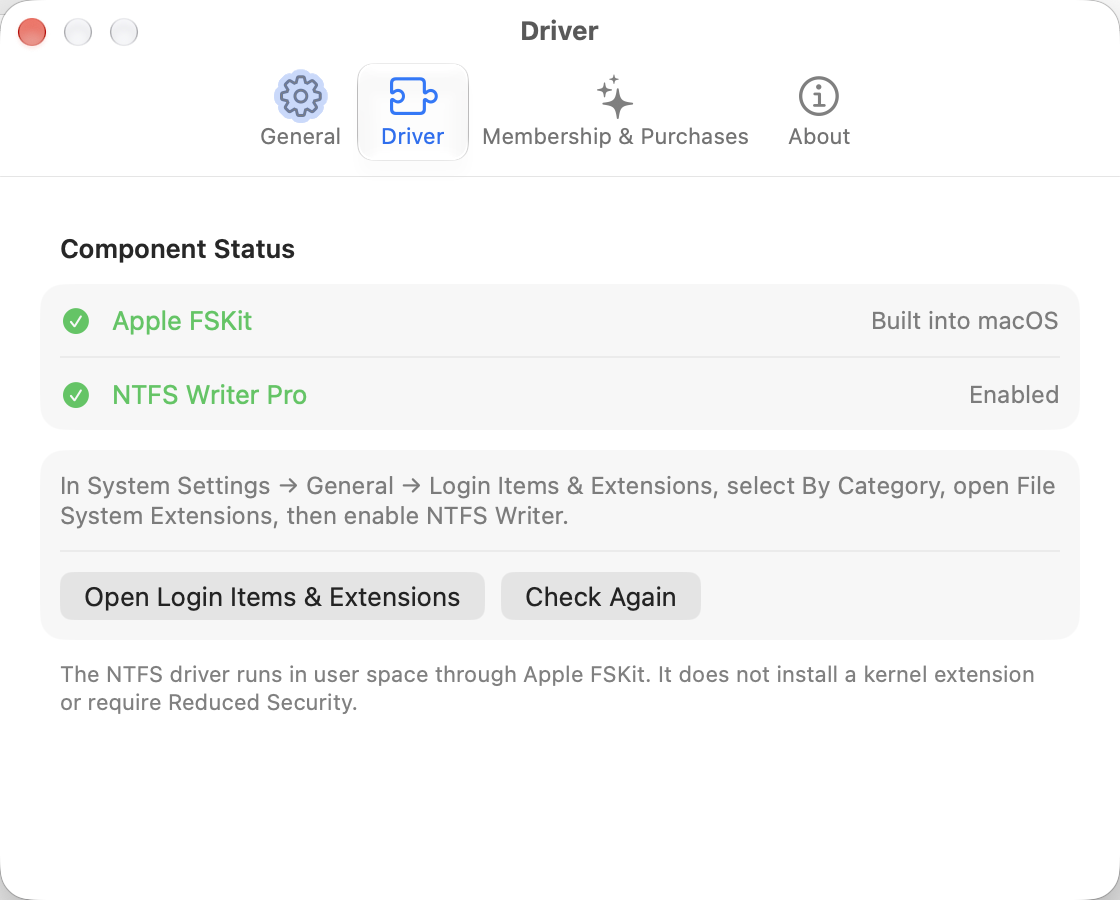
- 파일 시스템 확장 프로그램 활성화
시스템 설정 → 일반 → 로그인 항목 및 확장 프로그램 → 파일 시스템 확장 프로그램에서 NTFS Writer Driver를 활성화하세요. SIP를 비활성화할 필요는 없습니다. 확장 프로그램을 사용할 수 없다면 다시 활성화하고 Mac을 재시동하세요.
- 사용 권한과 드라이브 상태 확인
필요에 따라 액세스 권한을 구입하거나 복원하고, NTFS 드라이브를 연결하고, Finder에서 파일을 관리하기 전에 읽기/쓰기 상태를 확인하세요.
- 안전하게 연결을 끊으세요
전송이 완료된 후 드라이브를 꺼낸 다음 플러그를 뽑습니다. 중요한 파일은 백업해두세요.
일반적인 질문, 실용적인 답변.
내 드라이브가 여전히 읽기 전용으로 표시됩니다.
확장 프로그램이 활성화되어 있고 사용 권한이 유효한지 확인한 다음 앱을 다시 엽니다. 드라이브를 안전하게 꺼냈다가 다시 연결한 후 상태를 다시 확인하세요. 볼륨이 비정상이거나 Windows가 완전히 종료되지 않은 경우 먼저 Windows에서 드라이브를 백업하고 확인하세요. 강제로 쓰지 마세요.
파일 시스템 확장 프로그램을 찾을 수 없습니다
macOS 버전을 확인하고 설치 위치에서 NTFS Writer For Mac을 실행하세요. 시스템 설정 → 일반 → 로그인 항목 및 확장 프로그램 → 파일 시스템 확장 프로그램에서 NTFS Writer Driver를 찾으세요. 항목 이름은 macOS 버전에 따라 다를 수 있습니다.
구매가 인식되지 않거나 Mac을 변경했습니다.
구매에 사용한 Apple 계정으로 로그인하세요. 인터넷에 연결한 뒤 앱의 멤버십 화면에서 구매 복원을 선택하세요. 연간 구독은 유효한 상태여야 합니다. Apple 계정 암호나 전체 결제 정보를 보내지 마세요.
취소하거나 환불을 요청하려면 어떻게 해야 하나요?
App Store 계정 설정에서 구독을 관리하거나 취소하세요. 다음에서 환불을 요청하세요. Apple의 문제 신고 페이지; 적격성은 Apple 및 해당 법률에 따라 결정됩니다. 앱을 삭제해도 구독이 취소되지는 않습니다.
어떻게 제거하나요?
전송을 중지하고 드라이브를 안전하게 꺼냅니다. 앱 설정에서 로그인 시 실행을 비활성화하고 종료하세요. 시스템 설정에서 NTFS Writer For Mac 파일 시스템 확장을 비활성화한 다음 앱을 제거하십시오. 다른 앱 데이터가 삭제되는 것을 방지하기 위해 기본 설정이나 사용 권한 캐시를 제거하려면 버전별 위치를 문의하세요.
아직도 도움이 필요하세요?
macOS 버전, 앱 버전, Mac 칩 종류, 드라이브 포맷, 문제 재현 단계와 오류 메시지를 알려 주세요. 스크린샷을 보내기 전에 개인정보를 가려 주세요. 드라이브에 있는 개인 파일은 보내지 않아도 됩니다.
lu517300599@gmail.com