 NTFS Writer For Mac
Mała pomoc.
Płynniejsze doświadczenie.
Od pierwszego połączenia do codziennej pracy.
Pobierz NTFS Writer For Mac
Wymaga systemu macOS 15.6 lub nowszego. Pobierz NTFS Writer For Mac z App Store.
Pobierz z App StorePierwsze użycie dysku w kilku krokach.
- Zainstaluj aplikację
Zainstaluj NTFS Writer For Mac na komputerze Mac i postępuj zgodnie z początkową konfiguracją.
- Włącz rozszerzenie systemu plików
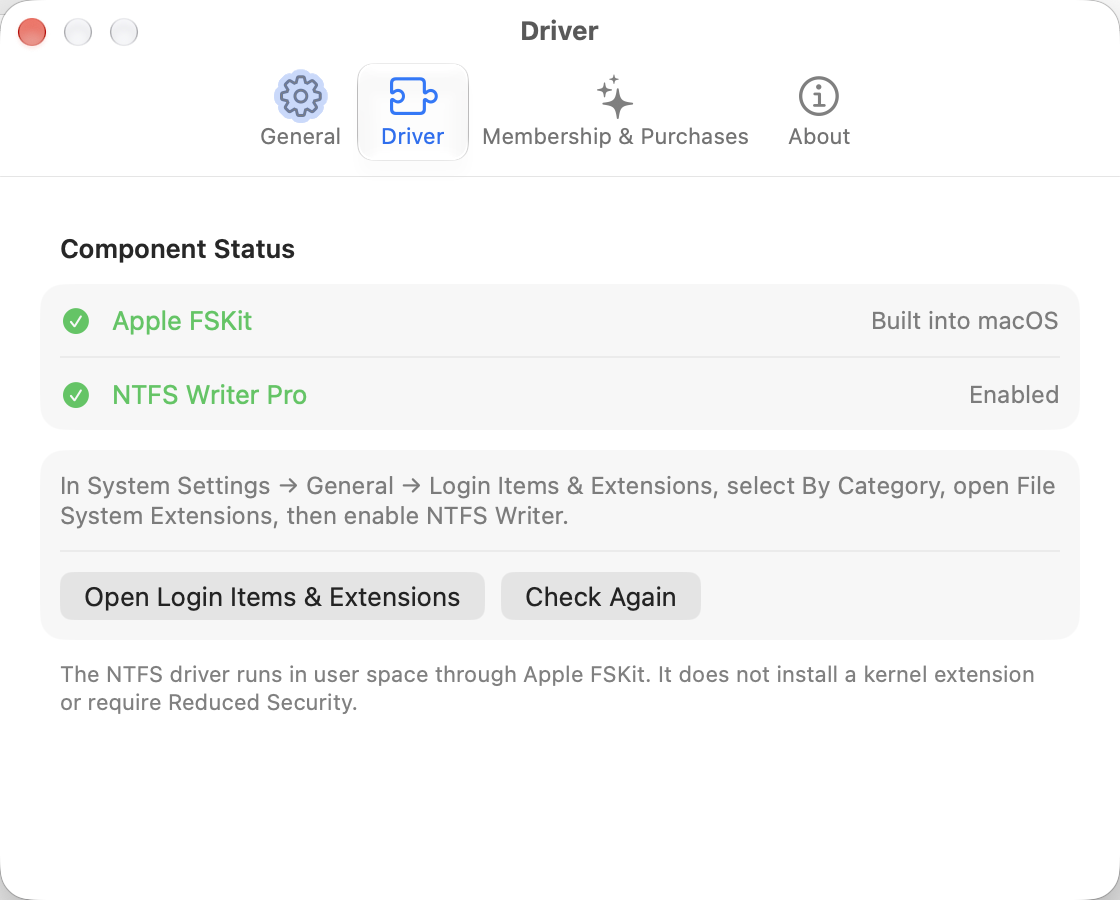
Otwórz Ustawienia systemowe → Ogólne → Rzeczy i rozszerzenia otwierane podczas logowania → Rozszerzenia systemu plików i włącz NTFS Writer Driver. Nie musisz wyłączać SIP. Włącz ponownie rozszerzenie i uruchom ponownie komputer Mac, jeśli nie będzie ono dostępne.
- Sprawdź uprawnienia do korzystania z aplikacji i stan dysku
W razie potrzeby kup lub przywróć dostęp, podłącz dysk NTFS i potwierdź stan odczytu/zapisu przed zarządzaniem plikami w Finderze.
- Bezpiecznie odłącz dysk
Wysuń dysk po zakończeniu przesyłania, a następnie odłącz go. Zachowaj kopie zapasowe ważnych plików.
Często zadawane pytania, praktyczne odpowiedzi.
Mój dysk nadal jest wyświetlany jako tylko do odczytu
Sprawdź, czy rozszerzenie jest włączone i czy uprawnienia do korzystania z aplikacji są ważne, a następnie otwórz ją ponownie. Bezpiecznie wysuń dysk, podłącz go ponownie i sprawdź stan. Jeśli wolumin jest uszkodzony lub Windows nie został całkowicie zamknięty, najpierw wykonaj kopię zapasową i sprawdź dysk w Windows. Nie wymuszaj zapisu.
Nie mogę znaleźć rozszerzenia systemu plików
Sprawdź wersję systemu macOS i uruchom NTFS Writer For Mac z lokalizacji, w której jest zainstalowany. Przejdź do Ustawienia systemowe → Ogólne → Rzeczy i rozszerzenia otwierane podczas logowania → Rozszerzenia systemu plików i znajdź NTFS Writer Driver. Etykiety mogą się różnić w zależności od wersji systemu macOS.
Zakup nie został rozpoznany lub zmieniłem komputer Mac
Zaloguj się na konto Apple użyte do zakupu. Połącz się z Internetem i wybierz opcję Przywróć zakupy na ekranie członkostwa aplikacji. Roczne subskrypcje muszą być nadal aktywne. Nie wysyłaj nam swojego hasła Apple ani pełnych danych uwierzytelniających płatności.
Jak anulować subskrypcję lub poprosić o zwrot pieniędzy?
Zarządzaj subskrypcjami lub anuluj je w ustawieniach konta App Store. Poproś o zwrot pieniędzy pod adresem Strona Zgłoś problem firmy Apple; kwalifikowalność zależy od Apple i obowiązującego prawa. Usunięcie aplikacji nie powoduje anulowania subskrypcji.
Jak odinstalować?
Zatrzymaj transfery i bezpiecznie odłącz dyski. Wyłącz uruchamianie przy logowaniu w ustawieniach aplikacji i zamknij. Wyłącz rozszerzenie systemu plików NTFS Writer For Mac w Ustawieniach systemowych, a następnie usuń aplikację. Jeśli chcesz usunąć preferencje lub pamięci podręczne uprawnień, aby uniknąć usunięcia innych danych aplikacji, skontaktuj się z nami w sprawie lokalizacji dla danej wersji.
Nadal potrzebujesz pomocy?
Podaj wersję systemu macOS, wersję aplikacji, rodzaj czipa Maca, format dysku, kroki odtworzenia problemu i komunikaty o błędach. Przed wysłaniem zrzutów ekranu zasłoń dane osobowe. Nie musisz wysyłać prywatnych plików z dysku.
lu517300599@gmail.com