 NTFS Writer For Mac
Uma pequena ajuda.
Uma experiência mais fluida.
Da primeira ligação ao trabalho do dia a dia.
Obtenha o NTFS Writer For Mac
Requer macOS 15.6 ou posterior. Obtenha o NTFS Writer For Mac na App Store.
Descarregue na App StoreComece a utilizar o seu disco em poucos passos.
- Instale a aplicação
Instale o NTFS Writer For Mac no Mac e siga as instruções de configuração inicial.
- Ative a extensão do sistema de ficheiros
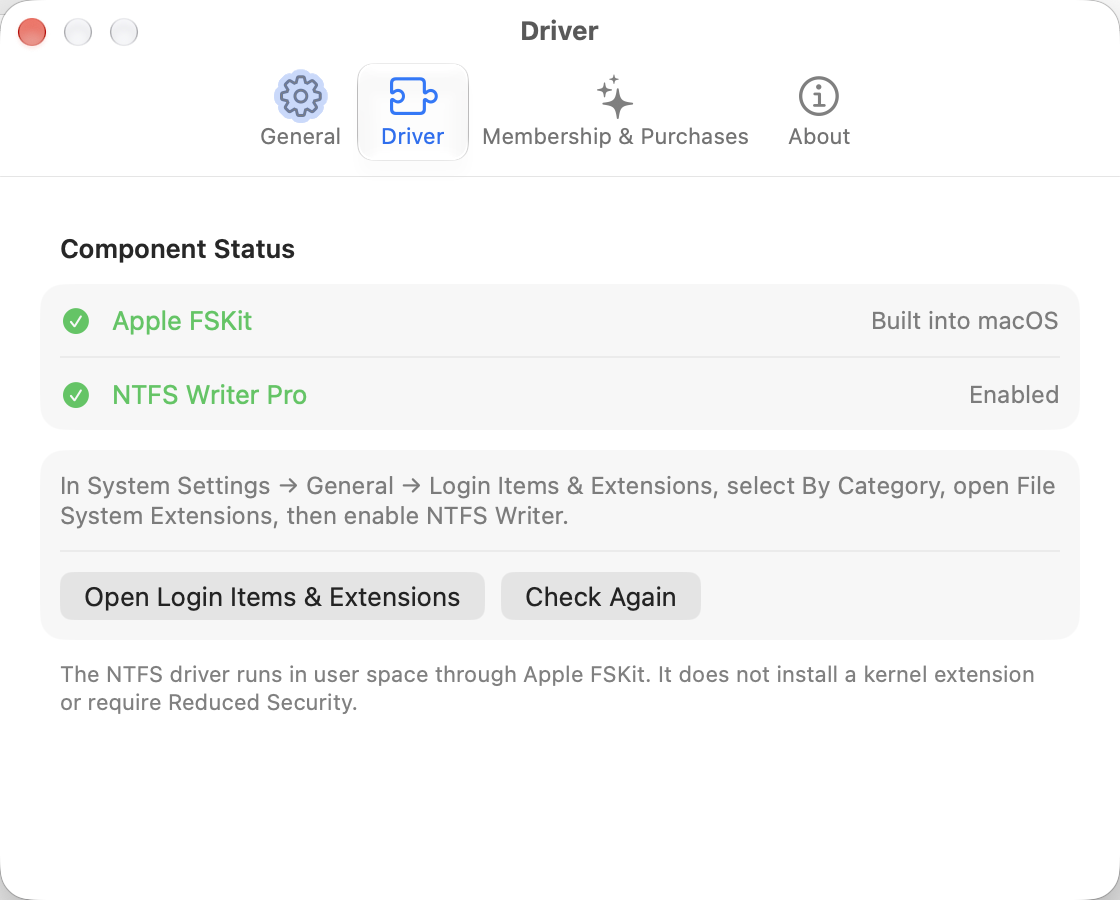
Abra Definições do Sistema → Geral → Início de sessão e extensões → Extensões do sistema de ficheiros e ative o NTFS Writer Driver. Não precisa de desativar o SIP. Se a extensão não estiver disponível, volte a ativá-la e reinicie o Mac.
- Verifique a licença de utilização e o estado do disco
Compre ou restaure o acesso conforme necessário, ligue o disco NTFS e confirme o estado de leitura e escrita antes de gerir ficheiros no Finder.
- Desligue o disco em segurança
Ejete o disco quando as transferências terminarem e só depois desligue o cabo. Guarde cópias de segurança dos ficheiros importantes.
Perguntas frequentes, respostas práticas.
O meu disco continua em modo só de leitura
Verifique se a extensão está ativa e se a licença de utilização é válida. Volte a abrir a aplicação. Ejete o disco em segurança, volte a ligá-lo e verifique o estado. Se o volume apresentar problemas ou o Windows não tiver sido completamente encerrado, faça primeiro uma cópia de segurança e verifique o disco no Windows. Não force a escrita.
Não consigo encontrar a extensão do sistema de ficheiros
Verifique a versão do macOS e abra o NTFS Writer For Mac a partir da pasta onde está instalado. Aceda a Definições do Sistema → Geral → Início de sessão e extensões → Extensões do sistema de ficheiros e procure o NTFS Writer Driver. Os nomes podem variar consoante a versão do macOS.
Uma compra não foi reconhecida ou troquei de Mac
Inicie sessão com a Conta Apple utilizada na compra. Ligue-se à Internet e selecione Restaurar compras no ecrã de adesão da aplicação. As subscrições anuais têm de continuar ativas. Não nos envie a palavra-passe da Conta Apple nem os dados de pagamento completos.
Como posso cancelar uma subscrição ou pedir um reembolso?
Pode gerir ou cancelar subscrições nas definições da sua conta da App Store. Peça um reembolso em Página «Comunicar um problema» da Apple; a elegibilidade é determinada pela Apple e pela legislação aplicável. Apagar a aplicação não cancela a sua subscrição.
Como posso desinstalar a aplicação?
Pare as transferências e ejete os discos em segurança. Desative a abertura no início de sessão nas definições da aplicação e feche-a. Desative a extensão do sistema de ficheiros do NTFS Writer For Mac nas Definições do Sistema e remova a aplicação. Se quiser remover preferências ou a cache da licença, contacte-nos para saber a localização dos ficheiros da sua versão e evitar apagar dados de outras aplicações.
Ainda precisa de ajuda?
Indique a versão do macOS e da aplicação, o processador do Mac, o formato do disco, os passos para reproduzir o problema e quaisquer mensagens de erro. Oculte os dados pessoais nas capturas de ecrã antes de as enviar. Não precisa de enviar ficheiros privados do disco.
lu517300599@gmail.com