 NTFS Writer For Mac
พร้อมช่วยให้ใช้งานง่ายขึ้น
ประสบการณ์ที่ราบรื่นยิ่งขึ้น
ตั้งแต่การเชื่อมต่อครั้งแรกไปจนถึงขั้นตอนการทำงานในแต่ละวัน
รับ NTFS Writer For Mac
ต้องใช้ macOS 15.6 หรือใหม่กว่า ดาวน์โหลด NTFS Writer For Mac บน App Store
ดาวน์โหลดบน App Storeเริ่มใช้ไดรฟ์แรกของคุณในไม่กี่ขั้นตอน
- ติดตั้งแอป
ติดตั้ง NTFS Writer For Mac บน Mac ของคุณและปฏิบัติตามการตั้งค่าเริ่มต้น
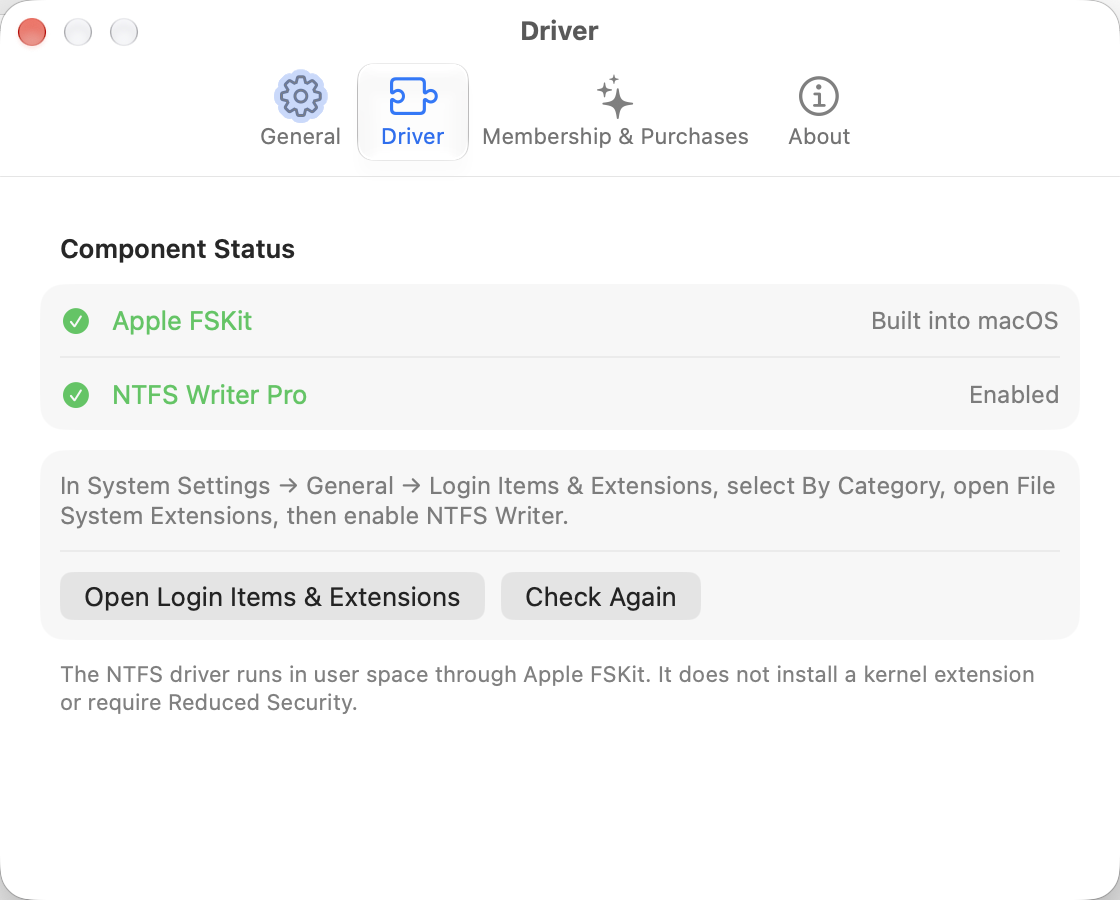
- เปิดใช้งานส่วนขยายระบบไฟล์
เปิดการตั้งค่าระบบ → ทั่วไป → รายการเข้าสู่ระบบและส่วนขยาย → ส่วนขยายระบบไฟล์ และเปิดใช้งาน NTFS Writer Driver คุณไม่จำเป็นต้องปิดการใช้งาน SIP เปิดใช้งานส่วนขยายอีกครั้งและรีสตาร์ท Mac ของคุณหากไม่มีให้บริการ
- ตรวจสอบสิทธิ์การใช้งานและสถานะไดรฟ์
ซื้อหรือกู้คืนการเข้าถึงตามความจำเป็น เชื่อมต่อไดรฟ์ NTFS ของคุณและยืนยันสถานะการอ่าน/เขียนก่อนจัดการไฟล์ใน Finder
- ตัดการเชื่อมต่ออย่างปลอดภัย
นำไดรฟ์ออกหลังจากการถ่ายโอนเสร็จสิ้น จากนั้นถอดปลั๊กออก เก็บข้อมูลสำรองของไฟล์สำคัญ
คำถามทั่วไป คำตอบเชิงปฏิบัติ
ไดรฟ์ของฉันยังคงแสดงสถานะอ่านอย่างเดียว
ตรวจสอบว่าได้เปิดใช้งานส่วนขยายและการให้สิทธิ์ของคุณถูกต้อง จากนั้นเปิดแอปอีกครั้ง นำไดรฟ์ออกและเชื่อมต่อไดรฟ์ใหม่อย่างปลอดภัย และตรวจสอบสถานะอีกครั้ง หากโวลุ่มไม่แข็งแรงหรือ Windows ไม่ได้ปิดอย่างสมบูรณ์ ให้สำรองข้อมูลและตรวจสอบไดรฟ์ใน Windows ก่อน อย่าบังคับเขียน
ไม่พบส่วนขยายระบบไฟล์
ตรวจสอบเวอร์ชัน macOS และเปิด NTFS Writer For Mac จากตำแหน่งที่ติดตั้ง ไปที่ การตั้งค่าระบบ → ทั่วไป → รายการเข้าสู่ระบบและส่วนขยาย → ส่วนขยายระบบไฟล์ แล้วค้นหา NTFS Writer Driver ชื่อรายการอาจแตกต่างกันตามเวอร์ชัน macOS
แอปไม่แสดงสิทธิ์หลังซื้อ หรือเปลี่ยน Mac เครื่องใหม่
ลงชื่อเข้าใช้ด้วยบัญชี Apple ที่ใช้ซื้อ เชื่อมต่ออินเทอร์เน็ต แล้วเลือกกู้คืนรายการซื้อในหน้าสมาชิกของแอป การสมัครสมาชิกรายปีต้องยังมีผลอยู่ อย่าส่งรหัสผ่านบัญชี Apple หรือข้อมูลการชำระเงินทั้งหมดให้เรา
ฉันจะยกเลิกหรือขอเงินคืนได้อย่างไร?
จัดการหรือยกเลิกการสมัครสมาชิกในการตั้งค่าบัญชี App Store ของคุณ ขอเงินคืนได้ที่ หน้ารายงานปัญหาของ Apple; คุณสมบัติจะถูกกำหนดโดย Apple และกฎหมายที่บังคับใช้ การลบแอปไม่ได้เป็นการยกเลิกการสมัครสมาชิกของคุณ
ฉันจะถอนการติดตั้งได้อย่างไร?
หยุดการถ่ายโอนและนำไดรฟ์ออกอย่างปลอดภัย ปิดการใช้งานการเปิดตัวเมื่อเข้าสู่ระบบในการตั้งค่าของแอปและออก ปิดใช้งานส่วนขยายระบบไฟล์ NTFS Writer For Mac ในการตั้งค่าระบบ จากนั้นลบแอปออก ติดต่อเราสำหรับตำแหน่งเฉพาะเวอร์ชัน หากคุณต้องการลบการตั้งค่าหรือแคชการให้สิทธิ์ เพื่อหลีกเลี่ยงการลบข้อมูลแอปอื่นๆ
ยังต้องการความช่วยเหลือหรือไม่?
รวมเวอร์ชัน macOS, เวอร์ชันแอพ, ชิป Mac, รูปแบบของไดรฟ์, ขั้นตอนในการทำซ้ำ และข้อความแสดงข้อผิดพลาด ปกปิดข้อมูลส่วนบุคคลจากภาพหน้าจอ คุณไม่จำเป็นต้องส่งไฟล์ดิสก์ส่วนตัว
lu517300599@gmail.com