 NTFS Writer For Mac
Een beetje hulp.
Een soepelere ervaring.
Van uw eerste verbinding tot uw dagelijkse workflow.
Download NTFS Writer For Mac
Vereist macOS 15.6 of hoger. Download NTFS Writer For Mac in de App Store.
Download in de App StoreUw eerste schijf gebruiken, in een paar stappen.
- Installeer de app
Installeer NTFS Writer For Mac op uw Mac en volg de eerste installatie.
- Schakel de bestandssysteemextensie in
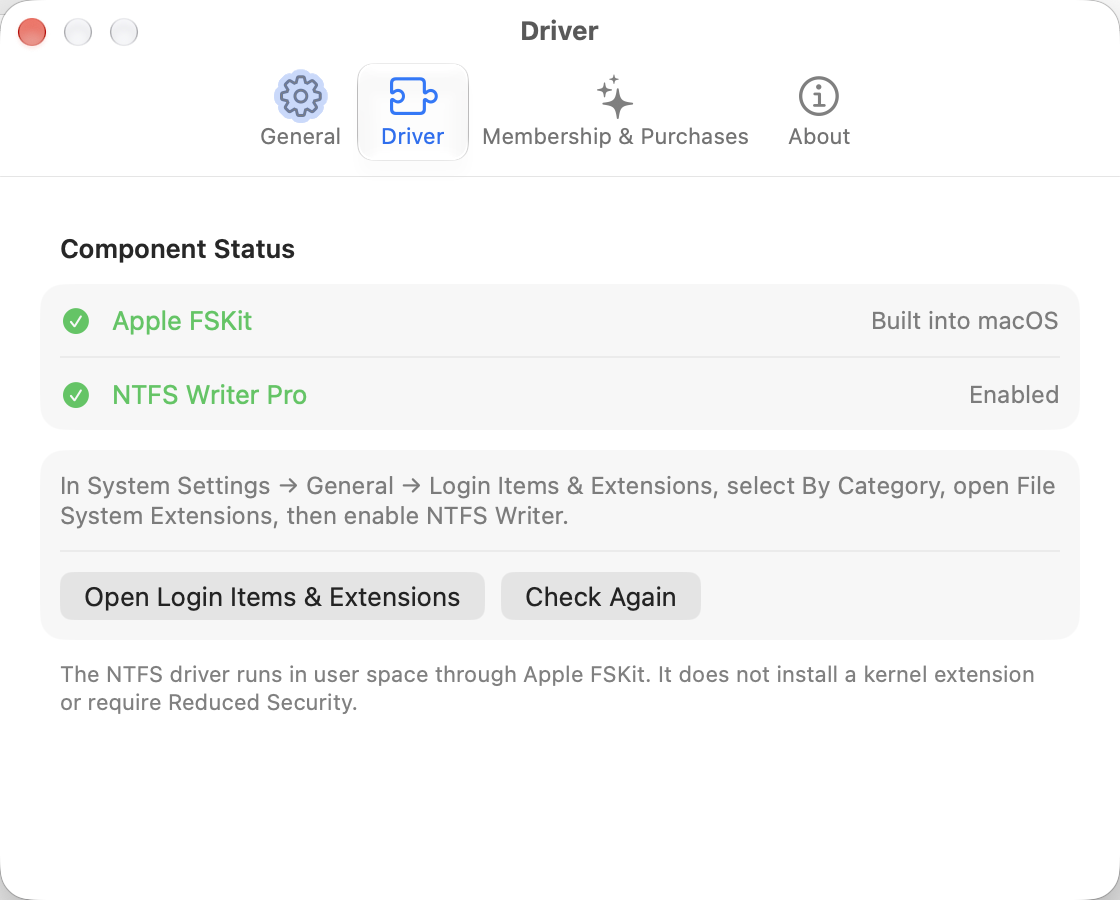
Open Systeeminstellingen → Algemeen → Inlogonderdelen en extensies → Bestandssysteemextensies en schakel NTFS Writer Driver in. U hoeft SIP niet uit te schakelen. Schakel de extensie opnieuw in en start uw Mac opnieuw op als deze niet beschikbaar komt.
- Controleer uw gebruikslicentie en de schijfstatus
Koop of herstel de toegang indien nodig, sluit uw NTFS-schijf aan en bevestig de lees-/schrijfstatus voordat u bestanden beheert in Finder.
- Veilig loskoppelen
Werp de schijf uit nadat de overdracht is voltooid en koppel deze vervolgens los. Bewaar back-ups van belangrijke bestanden.
Veelgestelde vragen, praktische antwoorden.
Mijn schijf geeft nog steeds alleen-lezen aan
Controleer of de extensie is ingeschakeld en uw gebruikslicentie geldig is. Open de app opnieuw. Werp de schijf veilig uit, sluit deze opnieuw aan en controleer de status. Als het volume beschadigd is of Windows niet volledig is afgesloten, maak dan eerst een back-up en controleer de schijf in Windows. Forceer geen schrijfbewerkingen.
Ik kan de bestandssysteemextensie niet vinden
Controleer uw macOS-versie en start NTFS Writer For Mac vanaf de geïnstalleerde locatie. Ga naar Systeeminstellingen → Algemeen → Inlogonderdelen en extensies → Bestandssysteemextensies en zoek NTFS Writer Driver. Labels kunnen per macOS-versie verschillen.
Een aankoop wordt niet herkend of ik heb van Mac gewisseld
Log in met het Apple-account dat u voor de aankoop heeft gebruikt. Maak verbinding met internet en selecteer Aankopen herstellen in het lidmaatschapsscherm van de app. Jaarabonnementen moeten nog actief zijn. Stuur ons niet uw Apple-wachtwoord of volledige betalingsgegevens.
Hoe annuleer ik of vraag ik een terugbetaling aan?
Beheer of annuleer abonnementen in uw App Store-accountinstellingen. Vraag een terugbetaling aan via Apple's Rapporteer een probleem-pagina; Of u in aanmerking komt, wordt bepaald door Apple en de toepasselijke wetgeving. Als u de app verwijdert, wordt uw abonnement niet opgezegd.
Hoe kan ik de installatie ongedaan maken?
Stop transfers en verwijder schijven veilig. Schakel starten bij inloggen uit in de instellingen van de app en sluit af. Schakel de bestandssysteemextensie NTFS Writer For Mac uit in Systeeminstellingen en verwijder vervolgens de app. Neem contact met ons op voor versiespecifieke locaties als u voorkeuren of rechtencaches wilt verwijderen, om te voorkomen dat andere app-gegevens worden verwijderd.
Nog hulp nodig?
Vermeld uw macOS-versie, app-versie, Mac-chip, schijfindeling, stappen om het probleem te reproduceren en eventuele foutmeldingen. Maak persoonlijke gegevens onleesbaar in schermafbeeldingen voordat u die verstuurt. U hoeft geen privébestanden van uw schijf te sturen.
lu517300599@gmail.com