 NTFS Writer For Mac
Un piccolo aiuto.
Un'esperienza più fluida.
Dalla tua prima connessione al tuo flusso di lavoro quotidiano.
Ottieni NTFS Writer For Mac
Richiede macOS 15.6 o successivo. Ottieni NTFS Writer For Mac sull'App Store.
Scarica su App StoreInizia a usare il tuo disco in pochi passaggi.
- Installa l'applicazione
Installa NTFS Writer For Mac sul tuo Mac e segui la configurazione iniziale.
- Abilita l'estensione del file system
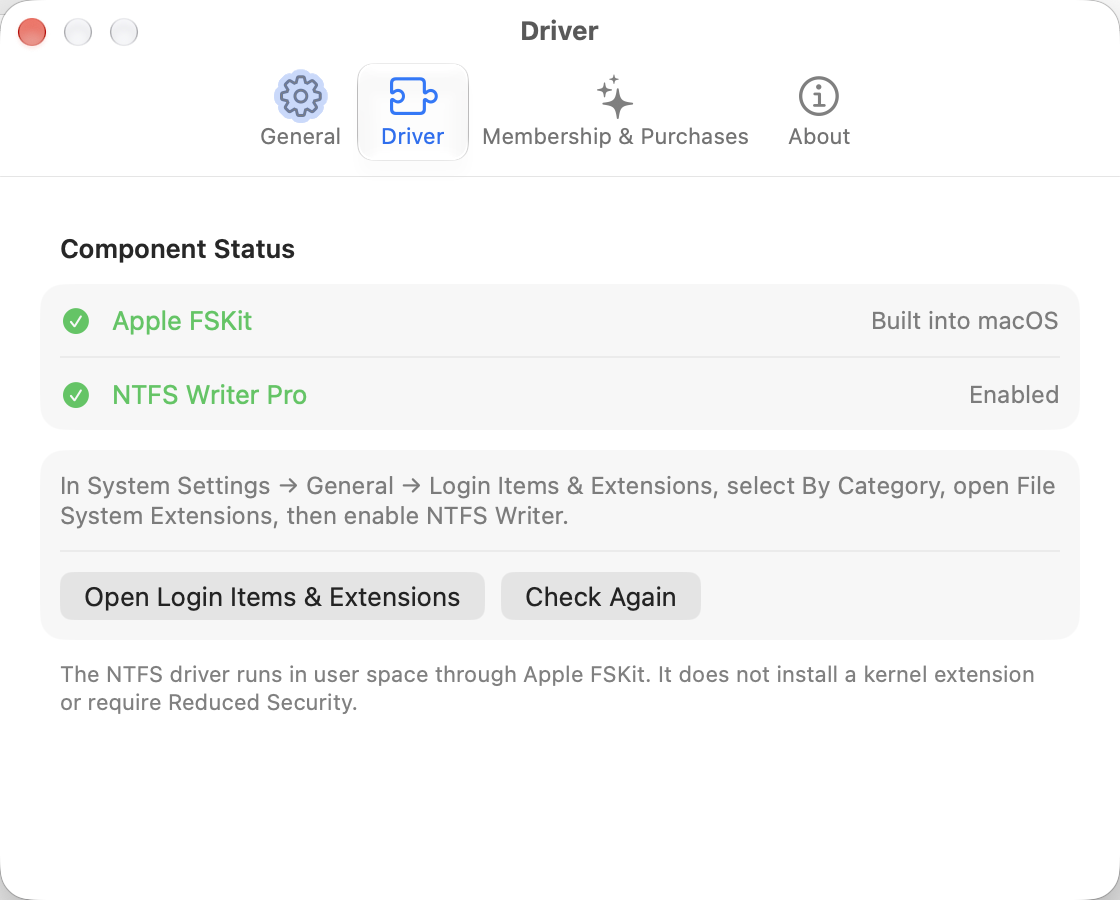
Apri Impostazioni di sistema → Generale → Elementi di accesso ed estensioni → Estensioni del file system e abilita NTFS Writer Driver. Non è necessario disabilitare SIP. Riattiva l'estensione e riavvia il Mac se non diventa disponibile.
- Verifica la licenza d'uso e lo stato del disco
Acquista o ripristina l'accesso secondo necessità, collega l'unità NTFS e conferma lo stato di lettura/scrittura prima di gestire i file nel Finder.
- Scollega il disco in sicurezza
Espelli l'unità al termine dei trasferimenti, quindi scollegala. Conserva i backup dei file importanti.
Domande comuni, risposte pratiche.
La mia unità è ancora di sola lettura
Verifica che l'estensione sia abilitata e che il tuo diritto sia valido, quindi riapri l'app. Espellere e ricollegare in modo sicuro l'unità e controllarne nuovamente lo stato. Se il volume non è integro o Windows non è stato spento completamente, eseguire prima il backup e controllare l'unità in Windows. Non forzare la scrittura.
Non riesco a trovare l'estensione del file system
Controlla la tua versione di macOS e avvia NTFS Writer For Mac dalla posizione di installazione. Vai a Impostazioni di sistema → Generale → Elementi di accesso ed estensioni → Estensioni del file system e trova NTFS Writer Driver. Le etichette possono variare in base alla versione di macOS.
Un acquisto non viene riconosciuto oppure ho cambiato Mac
Accedi con l'account Apple utilizzato per l'acquisto. Connettiti a Internet e seleziona Ripristina acquisti nella schermata di iscrizione dell'app. Gli abbonamenti annuali devono essere ancora attivi. Non inviarci la tua password Apple o le credenziali di pagamento complete.
Come posso annullare o richiedere un rimborso?
Gestisci o annulla gli abbonamenti nelle impostazioni del tuo account App Store. Richiedi un rimborso a Pagina Segnala un problema di Apple; l'idoneità è determinata da Apple e dalla legge applicabile. L'eliminazione dell'app non annulla l'abbonamento.
Come si disinstalla?
Interrompi i trasferimenti ed espelli le unità in modo sicuro. Disabilita l'avvio all'accesso nelle impostazioni dell'app ed esci. Disattiva l'estensione del file system NTFS Writer For Mac in Impostazioni di sistema, quindi rimuovi l'app. Contattaci per conoscere le posizioni specifiche della versione se desideri rimuovere le preferenze o le cache dei diritti, per evitare di eliminare altri dati dell'app.
Hai ancora bisogno di una mano?
Includi la versione di macOS, la versione dell'app, il chip del Mac, il formato dell'unità, i passaggi da riprodurre ed eventuali messaggi di errore. Oscura le informazioni personali dagli screenshot. Non è necessario inviare file del disco privato.
lu517300599@gmail.com