 NTFS Writer For Mac
幾個步驟,開始使用硬碟。
- 安裝應用程式
在 Mac 上安裝 NTFS Writer For Mac,並按指示完成初始設定。
- 啟用檔案系統延伸功能
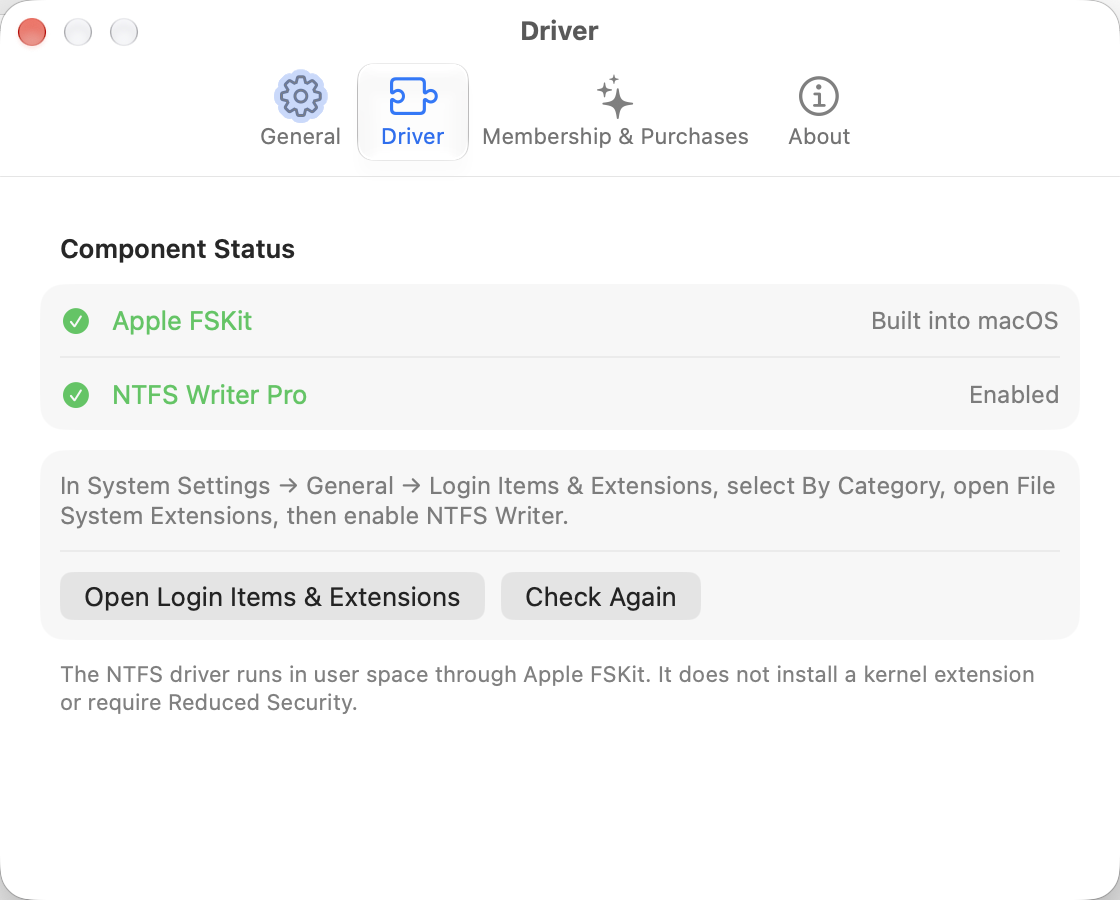
開啟「系統設定」→「一般」→「登入項目與延伸功能」→「檔案系統延伸功能」,然後啟用 NTFS Writer Driver。毋須停用 SIP。如延伸功能仍未能使用,請重新啟用,並重新啟動 Mac。
- 檢查使用授權及硬碟狀態
按需要購買或還原使用授權,連接 NTFS 硬碟並確認讀寫狀態,然後在 Finder 管理檔案。
- 安全中斷連接
請待檔案傳輸完成,安全退出硬碟後才拔除連接線。重要檔案應另備副本。
常見問題,逐一解答。
硬碟仍顯示為唯讀
請確認延伸功能已啟用、使用授權仍然有效,然後重新開啟應用程式。安全退出硬碟後重新連接,再次檢查狀態。如卷宗狀態異常,或 Windows 未完全關機,請先備份,再於 Windows 檢查硬碟。切勿強制寫入。
找不到檔案系統延伸功能
請檢查 macOS 版本,並從安裝位置啟動 NTFS Writer For Mac。前往「系統設定」→「一般」→「登入項目與延伸功能」→「檔案系統延伸功能」,尋找 NTFS Writer Driver。項目名稱可能因 macOS 版本而異。
購買紀錄未獲識別,或更換了 Mac
請登入購買時使用的 Apple 帳戶,連接互聯網,然後在應用程式的會員畫面選擇「還原購買項目」。年度訂閱須仍然有效。請勿向我們提供 Apple 帳戶密碼或完整付款憑證。
如何取消訂閱或申請退款?
您可在 App Store 帳戶設定管理或取消訂閱。如需申請退款,請前往 Apple「回報問題」網頁;退款資格由 Apple 按適用法律決定。刪除應用程式不會取消訂閱。
如何移除應用程式?
停止傳輸並安全退出硬碟,在應用程式設定關閉「登入時啟動」,然後結束應用程式。在「系統設定」停用 NTFS Writer For Mac 的檔案系統延伸功能,再移除應用程式。如需刪除偏好設定或使用授權快取,請先向我們查詢該版本的檔案位置,以免誤刪其他應用程式的資料。
仍需要協助?
請提供 macOS 版本、應用程式版本、Mac 晶片型號、硬碟格式、重現問題的步驟及錯誤訊息。傳送螢幕截圖前,請先遮蓋個人資料。毋須提供私人硬碟檔案。
lu517300599@gmail.com